La réponse courte
Pour voir Gmail et Outlook ensemble tout en répondant avec la bonne adresse, ajoutez vos deux comptes dans une application qui offre une boîte unifiée. Le transfert rassemble les nouveaux messages, mais ne transforme pas l’adresse de destination en adresse d’envoi. L’ajout d’un compte conserve davantage la séparation entre les boîtes, les messages envoyés et les dossiers; les libellés Gmail, eux, ne sont pas des dossiers Outlook.
Que voulez-vous réunir exactement?
« Tout fusionner » peut vouloir dire plusieurs choses : recevoir les nouveaux messages à une seule adresse, lire deux comptes dans la même liste, ou déplacer l’historique et les réglages vers un seul compte. Ces résultats ne sont pas équivalents. Le transfert fait surtout circuler les nouveaux courriels; l’ajout d’un compte et une vue unifiée servent à consulter plusieurs boîtes sans nécessairement les fusionner.
- Réception Voulez-vous seulement voir les nouveaux messages au même endroit, ou aussi retrouver les anciens courriels?
- Réponses Devez-vous répondre avec l’adresse à laquelle le message a été envoyé, par exemple votre adresse Gmail plutôt que votre adresse Outlook?
- Classement Souhaitez-vous conserver vos dossiers Outlook et vos libellés Gmail, ou êtes-vous prêt à organiser autrement?
- Migration Si vous voulez réellement abandonner un compte, prévoyez séparément le traitement de son historique, de ses contacts et de son adresse. Un transfert de nouveaux messages ne fait pas cette migration.
Faites un essai avec les deux ou trois besoins les plus importants avant de modifier tous vos réglages. En particulier, ne supposez pas qu’un message transféré pourra être répondu depuis son adresse d’origine : vérifiez l’adresse affichée dans le champ « De » avant d’envoyer.
Option 1 : transférer Gmail vers Outlook
Le transfert automatique convient si Outlook doit devenir votre point de lecture pour les nouveaux messages Gmail. Dans Gmail, ajoutez l’adresse de destination, confirmez-la depuis l’autre compte, puis activez le transfert. Vous pouvez généralement choisir de conserver la copie dans la boîte de réception Gmail ou de l’archiver. Gmail permet aussi de transférer certains messages à l’aide d’un filtre plutôt que de tout transférer.
- Ouvrez les paramètres du compte Gmail qui reçoit les messages à transférer.
- Dans les réglages de transfert, ajoutez votre adresse Outlook et confirmez-la dans le message de vérification.
- Choisissez si Gmail doit garder sa copie dans la boîte de réception ou l’archiver.
- Enregistrez le réglage, puis envoyez un courriel d’essai à Gmail.
- Dans Outlook, vérifiez la réception et l’adresse utilisée si vous répondez au message.
Ce qui reste : le compte Gmail original et, si vous le choisissez, sa copie du message. Ce qui ne suit pas automatiquement : l’identité Gmail comme adresse d’envoi dans Outlook, ni nécessairement les libellés et le classement Gmail sous la même forme. Le transfert n’est pas une migration de l’historique. Si vous répondez au message transféré depuis Outlook, votre réponse part de l’adresse Outlook à moins d’avoir configuré et vérifié une méthode d’envoi distincte. N’envoyez pas de réponse professionnelle avant d’avoir confirmé le champ « De ».
Option 2 : ajouter Gmail dans Outlook
Si vous voulez lire et gérer les deux comptes sans faire suivre les messages d’un compte à l’autre, ajoutez Gmail comme compte dans Outlook. Microsoft documente cette connexion pour le nouvel Outlook et Outlook classique pour Windows; les étapes varient selon la version. Vous autorisez l’accès du compte Google à Outlook pendant la configuration. Une fois le compte ajouté, les messages restent rattachés aux boîtes auxquelles ils appartiennent, plutôt que d’être simplement redirigés vers l’adresse Outlook.
- Vérifiez d’abord si vous utilisez le nouvel Outlook ou Outlook classique : les écrans et les options ne sont pas identiques.
- Dans Outlook, choisissez l’ajout d’un compte, puis entrez votre adresse Gmail.
- Suivez la connexion Google et lisez la demande d’autorisation avant de l’accepter.
- Attendez la synchronisation, puis vérifiez la boîte de réception et les messages envoyés de chaque compte.
- Répondez à un courriel d’essai en vérifiant que le champ « De » affiche bien l’adresse attendue.
Dans le nouvel Outlook pour Windows, la vue « All Accounts » peut regrouper les messages de plusieurs comptes dans une seule liste, tout en laissant les boîtes séparées. Elle a toutefois des conditions de disponibilité et de synchronisation; la recherche dans cette vue peut aussi ne porter que sur les messages enregistrés localement. Pour Outlook classique sur Windows, ne présumez pas qu’une boîte unifiée est offerte comme dans certaines versions mobiles ou sur Mac : les fonctions dépendent de l’édition.
Option 3 : utiliser une boîte unifiée
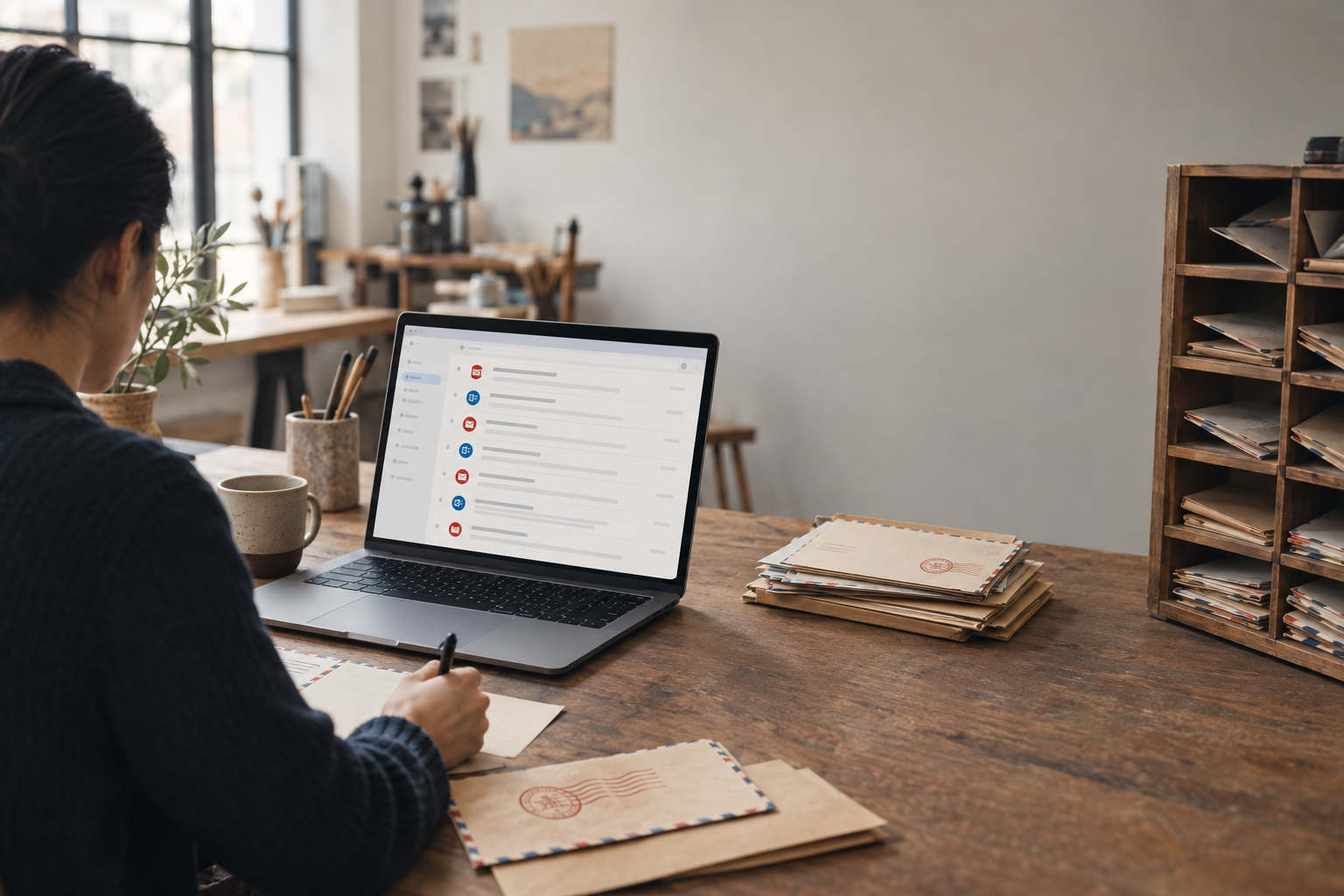
Une vue unifiée rassemble des messages de plusieurs comptes dans une même liste, sans nécessairement déplacer les courriels vers une boîte unique. C’est souvent le meilleur compromis si votre problème est de devoir surveiller plusieurs écrans, mais que vous tenez à répondre depuis la bonne adresse et à garder vos comptes distincts. Vérifiez que la solution choisie permet réellement d’ajouter Gmail et Outlook, d’identifier le compte d’origine et de sélectionner le bon expéditeur au moment de répondre.
- Messages envoyés Demandez où sont enregistrées les réponses envoyées depuis chaque compte. Le comportement attendu est de pouvoir retrouver les messages dans le compte concerné; confirmez-le avec un essai.
- Adresse de réponse Le nom de l’application ne garantit pas que le bon expéditeur sera choisi. Vérifiez l’adresse dans le champ « De » avant chaque envoi, surtout quand vous passez d’un compte à l’autre.
- Libellés et dossiers Gmail utilise des libellés, qui peuvent être associés à un même message de plusieurs façons; Outlook classe principalement avec des dossiers et des catégories. Une vue commune ne garantit pas que les libellés Gmail seront reproduits à l’identique.
- Synchronisation L’affichage commun dépend de la connexion aux comptes et de leur synchronisation. Consultez les réglages de l’application et les dossiers propres à chaque boîte quand un message manque.
Si vous choisissez une application tierce, lisez aussi quelles permissions elle demande pour accéder à vos courriels. Pour une adresse de travail, vérifiez les règles de votre organisation avant de connecter un service externe.
Comment choisir et éviter les mauvaises surprises?
- Choisissez le transfert si vous voulez surtout recevoir les nouveaux messages Gmail dans Outlook et que répondre depuis Outlook vous convient, ou que vous avez prévu une méthode d’envoi distincte.
- Ajoutez Gmail à Outlook si vous voulez consulter les comptes dans la même application sans transformer le transfert en migration.
- Choisissez une vue unifiée si vous voulez une seule liste de consultation, mais garder les boîtes et les adresses distinctes.
- Planifiez une migration séparée si votre objectif est de fermer l’un des comptes ou de déplacer tout l’historique. Le transfert automatique seul ne suffit pas.
- Commencez par un compte secondaire et un petit nombre de messages.
- Testez un message reçu, une réponse, un nouveau courriel et la présence de ces envois dans le bon compte.
- Comparez les libellés Gmail et les dossiers Outlook auxquels vous tenez.
- Vérifiez les messages archivés, les pourriels et les courriels anciens directement dans leur boîte d’origine.
- Notez comment désactiver le transfert ou retirer le compte avant de généraliser le réglage.
Ne désactivez pas un compte dès que les nouveaux messages apparaissent ailleurs. Gardez-le accessible jusqu’à ce que vous ayez vérifié les réponses, les messages envoyés, les dossiers importants et l’historique dont vous avez besoin. Les options et les noms des réglages changent selon la version de Gmail ou d’Outlook; appuyez-vous sur l’aide correspondant à votre application plutôt que sur des instructions pour un autre appareil.
Et dans InboxPilot ?
La démo InboxPilot montre une liste réunissant une boîte Gmail et une boîte Outlook, avec l’origine de chaque message indiquée; elle permet aussi de filtrer par boîte et dossier. C’est du courrier d’exemple : aucun compte réel n’est branché et aucun appel à l’IA n’est fait. Vous pouvez ouvrir la démo pour voir cette approche, ou écrire à TECHMA pour discuter d’une adaptation ou d’une version hébergée et gérée, sur soumission.
Sources
- Transférer automatiquement les messages Gmail vers un autre compte Google
- Ajouter un compte Gmail à Outlook pour Windows Microsoft
- Vue Tous les comptes dans le nouvel Outlook pour Windows Microsoft
- Boîte de réception unifiée dans Outlook pour Mac Microsoft
- Comparer Outlook pour Windows et Outlook pour Mac dans Microsoft 365 Microsoft
- Créer et gérer des libellés dans Gmail Google
- Organiser et archiver les courriels dans Gmail Google